
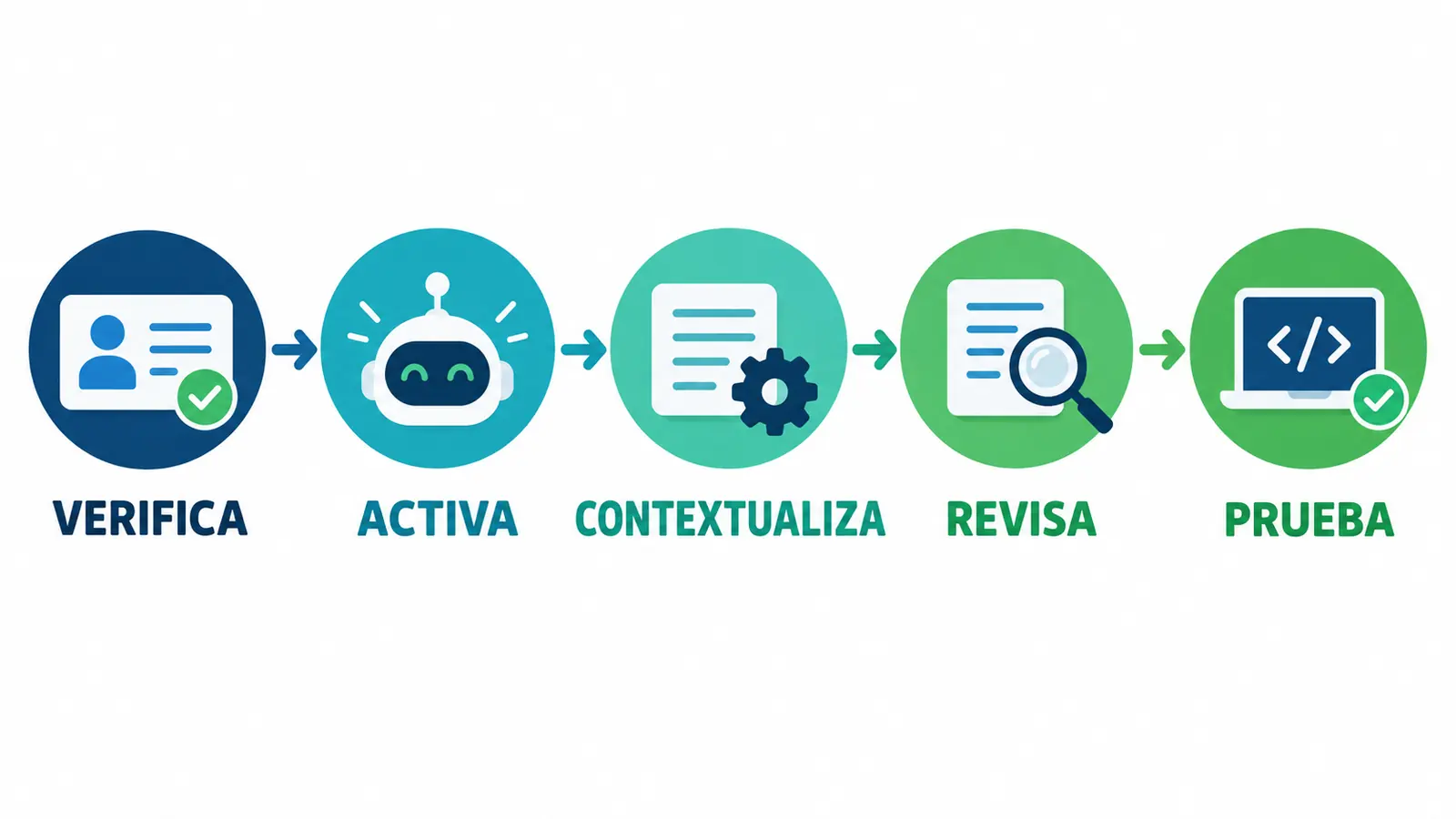
Copilot ayuda a programar, pero el estudiante conserva la revisión y las pruebas.
GitHub Copilot para estudiantes ofrece acceso gratuito a funciones premium a quienes hayan sido verificados por GitHub Education. El beneficio no se activa solo por tener una dirección universitaria: primero hay que demostrar la condición de estudiante, esperar la aprobación y activar Copilot desde la zona de beneficios.
La ventaja va más allá de completar líneas. Copilot puede explicar código, proponer pruebas, ayudar a navegar un repositorio y revisar cambios. Usado sin criterio, también puede acelerar errores. Esta guía cubre requisitos, activación y un método de uso pensado para aprender, no para entregar código que no comprendes.
Quién puede solicitar GitHub Copilot Student
GitHub indica que pueden solicitar GitHub Education los estudiantes matriculados en un programa que otorgue un título o diploma, con una cuenta personal y una edad mínima de 13 años. La solicitud necesita pruebas actuales de matrícula. La documentación oficial para solicitar GitHub Education menciona, entre otros documentos, el carné con fecha, el horario de clases, el expediente o una carta de matriculación.
Un correo académico ayuda, pero no siempre basta ni siempre es obligatorio. Si el dominio de tu centro no está reconocido, GitHub permite aportar documentación adicional. Presenta imágenes legibles, con el nombre de la institución y una fecha que demuestre que estudias actualmente. Oculta información sensible que no sea necesaria, siempre que el documento siga permitiendo verificarte.
Cómo activar Copilot Student
- Inicia sesión en tu cuenta personal de GitHub.
- Accede a la configuración de beneficios educativos y completa la solicitud si aún no estás verificado.
- Espera la aprobación. Comprueba el correo y el portal de GitHub Education.
- En la sección de recursos gratuitos para estudiantes, abre el beneficio de Copilot.
- Sigue el proceso de activación y revisa las políticas de uso que aparecen en tu cuenta.
- Instala la extensión oficial en tu editor compatible e inicia sesión con la misma cuenta.
GitHub aclara en su guía de acceso gratuito a Copilot para estudiantes que la aprobación educativa y la activación son pasos distintos. El beneficio puede tardar varios días en reflejarse. Si la página muestra únicamente una compra, no completes el pago por impulso: revisa primero el estado de Education y vuelve a intentar la activación.
Qué incluye el acceso estudiantil
La página oficial de beneficios de GitHub Education señala que los estudiantes verificados reciben acceso gratuito a Copilot y sus funciones premium. GitHub reevalúa periódicamente la elegibilidad, así que el beneficio no debe tratarse como una licencia vitalicia. Las funciones, modelos y límites cambian; la pantalla de tu cuenta y la documentación del plan son la referencia vigente.
Según el editor y la disponibilidad, podrás trabajar con sugerencias en línea, chat, explicaciones, edición de varios archivos y revisión. No todas las funciones tienen el mismo consumo ni están disponibles en todos los entornos. Empieza con dos usos básicos: completar una función pequeña y pedir una explicación del código que ya tienes delante.
Un método para aprender con Copilot
Copilot es más educativo cuando tú defines el problema antes de pedir la solución. Escribe primero los casos de entrada y salida, intenta un diseño y señala qué parte no entiendes. Después solicita una pista, una explicación o una alternativa. Si empiezas por “haz toda la práctica”, será difícil distinguir una buena decisión de una respuesta plausible.
| Momento | Petición útil | Comprobación del estudiante |
|---|---|---|
| Antes de programar | «Hazme preguntas para concretar los requisitos» | Confirmar entradas, salidas y límites |
| Durante el diseño | «Propón dos enfoques y compara su complejidad» | Elegir y justificar uno |
| Al implementar | «Completa solo esta función respetando esta interfaz» | Leer línea por línea |
| Al probar | «Genera casos límite, sin cambiar el código» | Ejecutar y explicar los fallos |
| Al revisar | «Señala riesgos de seguridad y mantenibilidad» | Validar cada comentario |
Contextualiza sin entregar secretos
Una pregunta con contexto produce mejores respuestas: lenguaje, versión, restricción, error exacto y comportamiento esperado. Sin embargo, no pegues contraseñas, tokens, datos personales ni código privado que no estés autorizado a compartir. Revisa qué archivos puede leer la extensión y las políticas del proyecto educativo o de la empresa.
En repositorios con instrucciones propias, explica convenciones, comandos de prueba y arquitectura. No fuerces al asistente a adivinar. El mismo principio aparece en nuestro método de prompts reutilizables: objetivo, contexto, datos, formato, criterios y prueba.
Pide explicaciones que puedas verificar
En lugar de preguntar «¿está bien?», solicita que enumere supuestos, complejidad temporal, casos límite y alternativas. Después contrasta con la documentación de la biblioteca. Si no puedes explicar por qué se importa una dependencia o qué hace una consulta, todavía no estás preparado para entregar esa solución.
Instalación en el editor
Instala únicamente la extensión publicada por GitHub o por el canal oficial del editor. En Visual Studio Code, abre el catálogo de extensiones, busca GitHub Copilot, comprueba el editor y el publicador e inicia sesión. En JetBrains, Visual Studio, Neovim u otros entornos compatibles, sigue la documentación oficial correspondiente. Reinicia la sesión si el plan no aparece tras activar el beneficio.
Configura las sugerencias según la tarea. Puedes desactivar temporalmente las completaciones en archivos sensibles o cuando quieras practicar sin ayuda. No necesitas aceptar una propuesta completa: revisa por bloques, conserva el estilo del repositorio y descarta lo que añada dependencias innecesarias.
Copilot no sustituye las pruebas
La guía de uso responsable de las sugerencias de GitHub Copilot advierte que el código puede parecer correcto y contener errores o vulnerabilidades. GitHub recomienda revisar, probar y aplicar prácticas de programación segura. Una salida generada es una propuesta, no una validación.
Ejecuta el formateador, el analizador estático y las pruebas del proyecto. Añade casos de valores vacíos, límites, entradas maliciosas y errores de red. Para código que toca autenticación, pagos, cifrado o datos personales, exige una revisión humana con experiencia. Copilot puede ayudarte a preparar pruebas; no debe declararse a sí mismo aprobado.
Uso académico y autoría
La disponibilidad de la herramienta no significa que todas las asignaturas permitan usarla. Consulta el enunciado y la política del centro. Si una práctica evalúa tu capacidad de implementar un algoritmo, delegarla por completo puede incumplir las normas aunque el código funcione. Cuando se permita la asistencia, documenta qué utilizaste y conserva el historial de tus decisiones.
También debes revisar licencias. Copilot dispone de controles para coincidencias con código público y referencias, pero tú sigues siendo responsable de evaluar el resultado y sus obligaciones. No copies una solución extensa sin saber de dónde procede. En un proyecto real, aplica el mismo análisis que a cualquier fragmento externo.
Ejercicio práctico de 30 minutos
- Crea una función pequeña que valide una contraseña con reglas explícitas.
- Escribe cinco pruebas antes de pedir código.
- Solicita a Copilot una implementación y una explicación de cada condición.
- Introduce casos con Unicode, cadena vacía y longitud límite.
- Pide una alternativa más legible y compara ambos cambios.
- Conserva solo la versión que puedas explicar y probar.
El objetivo no es terminar más rápido, sino practicar el ciclo de especificar, implementar, revisar y probar. Puedes aplicar después el mismo flujo a un pequeño script o a una automatización. Si te interesa esa segunda vía, el curso de n8n desde cero muestra cómo pensar en entradas, transformaciones y resultados.
Problemas frecuentes
Education está aprobado, pero Copilot sigue mostrando un plan de pago
Verifica que usas la misma cuenta, abre la sección de beneficios y completa la activación específica. GitHub indica que la aplicación del beneficio puede tardar. Si el problema continúa, recopila capturas del estado y contacta con soporte.
Las sugerencias no aparecen en el editor
Comprueba que la extensión está habilitada, que has iniciado sesión y que Copilot no está desactivado para ese lenguaje o espacio de trabajo. Revisa la salida y los registros de la extensión antes de reinstalar.
¿Puede Copilot hacer mis ejercicios?
Puede proponer código, pero la política académica decide qué uso está permitido. Empléalo para explicar, explorar y probar. Entregar una respuesta que no comprendes perjudica el aprendizaje y puede infringir las normas del curso.
¿Pierdo el acceso al terminar los estudios?
El acceso estudiantil depende de mantener la verificación. GitHub reevalúa la elegibilidad. Antes de que expire, revisa las opciones disponibles y asegúrate de que tu trabajo no dependa de una función que no podrás usar.
Conclusión
GitHub Copilot Student puede ser una buena herramienta de aprendizaje si mantienes el control del proceso. Verifica tu cuenta, activa el beneficio y empieza con tareas pequeñas. Define primero el problema, revisa cada propuesta y ejecuta pruebas. El criterio que desarrollas al rechazar una respuesta incorrecta vale más que cualquier línea generada automáticamente.
Acerca del autor